探鐵器 地下金屬探測器的奧秘與應用
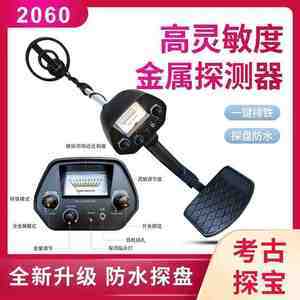
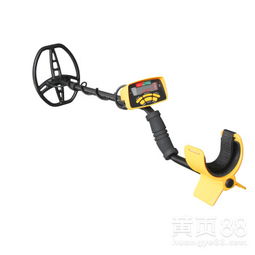
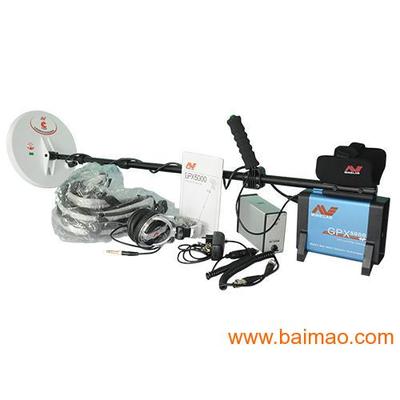
探鐵器,俗稱地下金屬探測器,是一種利用電磁感應原理探測地下金屬物體的電子設備。它不僅能幫助尋寶愛好者發(fā)掘歷史遺物,還在考古、安保、工程勘探等領域發(fā)揮著重要作用。
工作原理:電磁感應的奧秘
金屬探測器的核心是探測線圈。當設備通電后,發(fā)射線圈產(chǎn)生交變電磁場。如果地下存在金屬物體,電磁場會在金屬內(nèi)部感應出渦流,進而產(chǎn)生一個次級電磁場。接收線圈捕捉到這個次級信號,經(jīng)過電路放大和處理,最終以聲音、燈光或屏幕顯示的形式提醒操作者。不同金屬的導電性和導磁性差異,使得探測器能大致區(qū)分金屬類型,例如鐵質(zhì)物體會產(chǎn)生更強的信號干擾。
類型與技術演進
早期的金屬探測器基于平衡線圈設計,靈敏度有限。現(xiàn)代探測器則發(fā)展出多種類型:
- 甚低頻(VLF)探測器:最常見類型,通過相位偏移區(qū)分金屬,適合一般尋寶和硬幣探測。
- 脈沖感應(PI)探測器:穿透力強,抗礦物干擾,常用于深埋金屬或海灘尋寶。
- 多頻與成像技術:高端設備可同時發(fā)射多個頻率,甚至生成地下金屬的粗略圖像,大幅提升探測精度。
應用場景:從尋寶到安全防護
- 考古與尋寶:用于定位古錢幣、首飾、戰(zhàn)爭遺物等歷史物件,但需遵守當?shù)匚奈锓ㄒ?guī)。
- 工程與勘探:在施工前檢測地下管道、電纜,避免挖掘事故。
- 安全檢查:機場、車站使用的手持式探測器,是安保體系的重要一環(huán)。
- 礦業(yè)與環(huán)保:輔助礦產(chǎn)勘探或定位地下污染金屬廢棄物。
使用技巧與倫理考量
成功探測需結合設備操作與地理知識:
1. 根據(jù)地形(沙灘、森林等)調(diào)整探測器靈敏度和地面平衡設置。
2. 采用系統(tǒng)化的網(wǎng)格搜索模式,避免遺漏區(qū)域。
3. 使用探針精確標定位置后,用工具小心挖掘,減少對環(huán)境的破壞。
值得注意的是,在歷史遺址或私人領地探測需獲得許可,任何歷史發(fā)現(xiàn)應上報相關部門,保護文化遺產(chǎn)的完整性。
未來展望:智能化與精準化
隨著技術進步,金屬探測器正朝著集成GPS定位、數(shù)據(jù)云端同步、人工智能識別等方向發(fā)展。未來的探測器或許能自動過濾現(xiàn)代垃圾,直接標注潛在文物的位置,讓探測活動更高效、更環(huán)保。
探鐵器不僅是科技與好奇心的結合體,更是連接過去與現(xiàn)在的工具。合理使用它,我們既能感受發(fā)現(xiàn)的樂趣,也能為保護歷史與公共安全貢獻一份力量。
如若轉(zhuǎn)載,請注明出處:http://www.jdjyxy.cn/product/2.html
更新時間:2026-10-09 04:31:37